
Wirtualne typy przełączników
Typ przełącznika wirtualnego, który utworzysz, zależy całkowicie od tego, jak chcesz, aby maszyny wirtualne komunikowały się przez sieć. Hyper-V umożliwia tworzenie trzech typów przełączników wirtualnych:
- Prywatne — maszyny wirtualne podłączone do prywatnego przełącznika wirtualnego mogą komunikować się ze sobą na tym samym serwerze Hyper-V, ale nie z siecią zewnętrzną (taką jak Internet lub Intranet). Maszyny wirtualne nie mogą nawet komunikować się z systemem operacyjnym hosta, na którym działa hipernadzorca Hyper-V.
- Wewnętrzny — maszyny wirtualne podłączone do wewnętrznego przełącznika wirtualnego mogą komunikować się ze sobą oraz z systemem operacyjnym hosta. Ponieważ ten przełącznik wirtualny nie jest powiązany z fizycznym interfejsem sieciowym systemu hosta, maszyny wirtualne podłączone do wewnętrznego przełącznika wirtualnego nie mogą uzyskać dostępu do zewnętrznych zasobów sieciowych. Można jednak skonfigurować „sieć NAT”, aby uzyskać dostęp do Internetu na maszynach wirtualnych.
- Zewnętrzne — maszyny wirtualne podłączone do zewnętrznego przełącznika wirtualnego mogą w pełni komunikować się ze sobą, z hostem, z siecią zewnętrzną oraz z Internetem. Ten przełącznik wirtualny jest powiązany z fizycznym interfejsem sieciowym systemu hosta. Fizycznym interfejsem sieciowym może być pojedyncza karta sieciowa lub interfejs zespołu (wiele kart sieciowych działających jako zespół).
Utwórz wirtualny przełącznik
Aby utworzyć zewnętrzny przełącznik wirtualny, musimy określić fizyczną kartę sieciową, z którą należy się powiązać, aby mógł połączyć się z siecią. Możesz użyć następującego polecenia, aby uzyskać listę wszystkich fizycznych kart sieciowych dostępnych na hoście Hyper-V:
Get-NetAdapter | ft ifIndex, Name, Status -Auto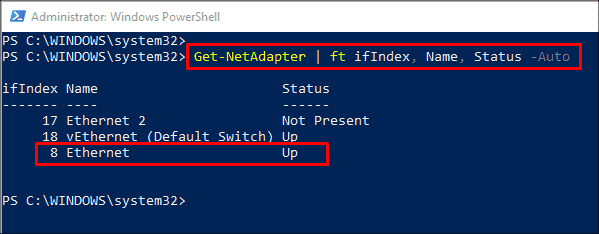
Użyjemy interfejsu Ethernet do połączenia z zewnętrznym przełącznikiem wirtualnym.

Aby utworzyć nowy zewnętrzny przełącznik wirtualny, użyj następującego polecenia:
New-VMSwitch -Name "vEthernet" -NetAdapterName Ethernet -AllowManagementOS:$true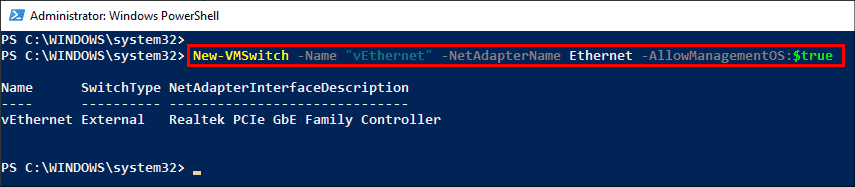

To polecenie tworzy nowy wirtualny przełącznik o nazwie vEthernet . Parametr -NetAdapterName służy do określenia fizycznej karty sieciowej do powiązania. Parametr -AllowManagementOS z wartością $true jest używany, aby umożliwić systemowi operacyjnemu hosta udostępnianie wirtualnego przełącznika i fizycznej karty sieciowej maszynom wirtualnym.
Jeśli chcesz utworzyć wewnętrzny lub prywatny przełącznik wirtualny, możesz użyć parametru -SwitchType z wartością internal lub private, jak pokazano w następujących poleceniach:
New-VMSwitch -Name "InternalSwitch" -SwitchType InternalTo polecenie tworzy wewnętrzny przełącznik wirtualny o nazwie InternalSwitch .
New-VMSwitch -Name "PrivateSwitch" -SwitchType PrivateTo polecenie tworzy prywatny przełącznik wirtualny o nazwie PrivateSwitch .
Zobacz wirtualne przełączniki
Możesz użyć następującego polecenia, aby wyświetlić jeden lub więcej wirtualnych przełączników na hoście:
Get-VMSwitch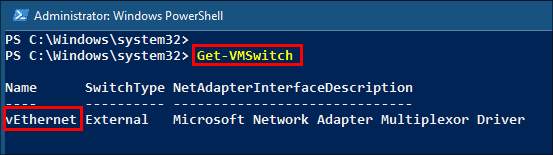

To polecenie wyświetla listę wszystkich przełączników wirtualnych utworzonych na serwerze hosta Hyper-V. Na moim serwerze utworzyłem tylko jeden zewnętrzny wirtualny przełącznik o nazwie vEthernet . Do tego wirtualnego przełącznika podłączymy maszyny wirtualne, które utworzymy w następnej sekcji.