Przywracanie kopii zapasowej konfiguracji pfsense z konsoli za pomocą napędu USB
27 kwietnia 2021
Ten artykuł opisze proces jak przywrócić kopię zapasową konfiguracji pfsense z konsoli za pomocą napędu USB.
W tym tutorialu nauczysz się:
Jak zidentyfikować napęd USB w systemie pfsense
Jak zamontować napęd/nośnik USB
Jak przywrócić kopię zapasową pfsense
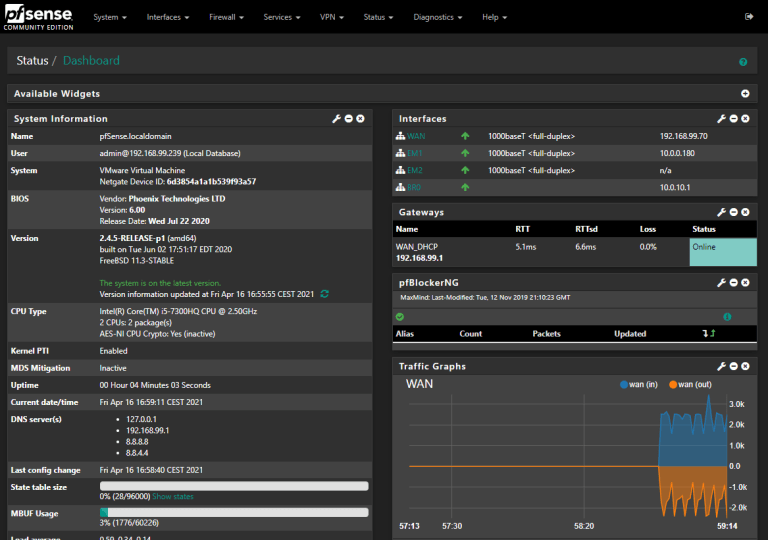
pfsense the FreeBSD firewall system
Wymagania dotyczące oprogramowania i stosowane konwencje
Kategoria
Wymagania, konwencje lub używane wersje oprogramowania
System
pfsense FreeBSD firewall
Oprogramowanie
N/A
Inne
Uprzywilejowany dostęp do Twojego systemu pfsense, pliku kopii zapasowej konfiguracji oraz napędu/pamięci USB
Konwencje
#– wymaga, aby dane polecenia linuxowe były wykonywane z uprawnieniami roota bezpośrednio jako użytkownik root lub za pomocą polecenia sudo $ – wymaga, aby dane polecenia linuxowe były wykonywane jako zwykły nieuprzywilejowany użytkownik
Przywracanie kopii zapasowej konfiguracji pfsense z konsoli za pomocą napędu USB instrukcja krok po kroku
W tym artykule zakładamy, że masz już dysk/pamięć USB sformatowaną jako FAT32:
Device     Boot Start      End  Sectors  Size Id Type
/dev/sdb1        2048 30523391 30521344 14.6G  b W95 FAT32
i czy umieściłeś już plik backupu konfiguracji pfsense na dysku USB. Przykład:
$ ls
config-FIREWALL.localdomain-20190906160320.xml
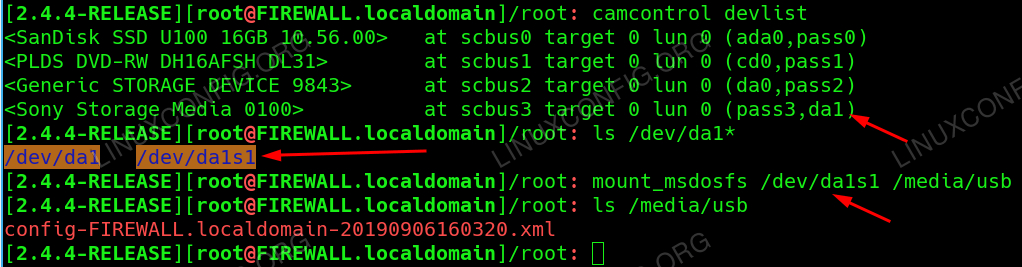
Mount USB drive on pfsense system. Insert the USB drive into the pfsense system’s USB slot. Once ready, access pfsense shell ( option 8) Shell ) either by directly log in into your pfsense console or via remote SSH connection. Next, use camcontrol wiith devlist argiment to locate your USB drive. Example:
# camcontrol devlist
<SanDisk SSD U100 16GB 10.56.00>   at scbus0 target 0 lun 0 (ada0,pass0)
<PLDS DVD-RW DH16AFSH DL31>        at scbus1 target 0 lun 0 (cd0,pass1)
<Generic STORAGE DEVICE 9843>      at scbus2 target 0 lun 0 (da0,pass2)
<Sony Storage Media 0100>          at scbus3 target 0 lun 0 (pass3,da1)
W powyższym przypadku nasz dysk USB może mieć dostęp do vile da1 nazwa urządzenia blokowego. Następnie wykonaj polecenie ls, aby wyświetlić listę wszystkich dostępnych partycji:
% ls /dev/da1*
/dev/da1   /dev/da1s
W tym przypadku nasz napęd USB posiada tylko jedną partycję, do której dostęp można uzyskać poprzez nazwę urządzenia blokowego /dev/da1s. Jest to również partycja, na której przechowywany jest rzeczywisty plik backupu konfiguracji pfsense.
Zamontuj napęd USB Użyj polecenia mount_msdosfs, aby zamontować napęd USB w katalogu /media/usb:
# mount_msdosfs /dev/da1s1 /media/usb
Potwierdź, że napęd USB jest teraz zamontowany i możesz uzyskać dostęp do pliku kopii zapasowej konfiguracji pfsense:
% ls /media/usb
config-FIREWALL.localdomain-20190906160320.xml
Zamontuj napęd USB w systemie pfsense FreeBSD
Przywracanie kopii zapasowej konfiguracji
Nadpisz istniejący plik konfiguracyjny plikiem konfiguracyjnym z kopii zapasowej na dysku USB. Nazwa pliku kopii zapasowej konfiguracji będzie inna, dlatego należy odpowiednio dostosować poniższe polecenie:
Zrestartuj system pfsense
Prawie gotowe. Pozostaje tylko zrestartować system pfsense, aby uruchomić backup restore i uruchomić się w nowej konfiguracji.