

Importowanie qcow2 do Proxmox to prosty proces, który można wykonać, wykonując poniższe proste kroki:
Krok 1 — Utwórz maszynę wirtualną bez systemu operacyjnego
Po pierwsze, tworząc maszynę wirtualną Proxmox, zwróć uwagę na trzy najważniejsze kwestie:
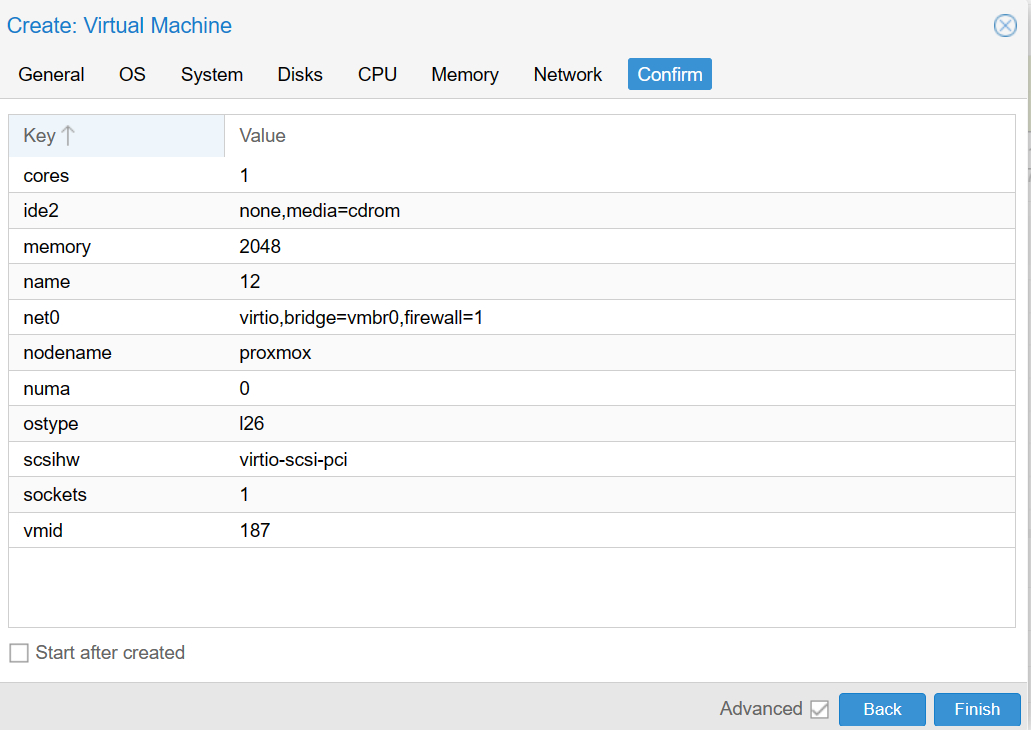
1. Identyfikator maszyny wirtualnej (VM ID) : Podczas tworzenia maszyny wirtualnej przypisz unikalny identyfikator VM. Zapamiętaj ten identyfikator, ponieważ zostanie on użyty później. Na obrazie użyto identyfikatora VM 187.
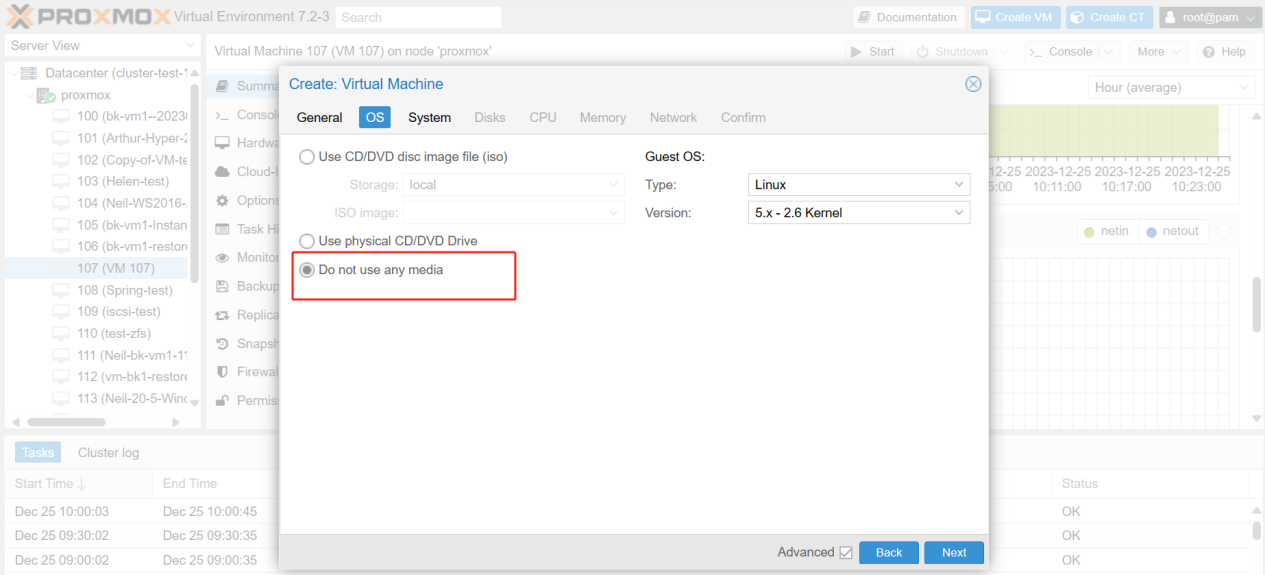
2. System operacyjny wybiera opcję „Do Not Use Any Media” (Nie używaj żadnych nośników) : Oznacza to, że maszyna wirtualna nie uruchomi się z żadnego nośnika, takiego jak płyta CD-ROM lub plik ISO. Dzieje się tak, ponieważ obraz qcow2 zostanie zaimportowany później jako wirtualny dysk twardy.
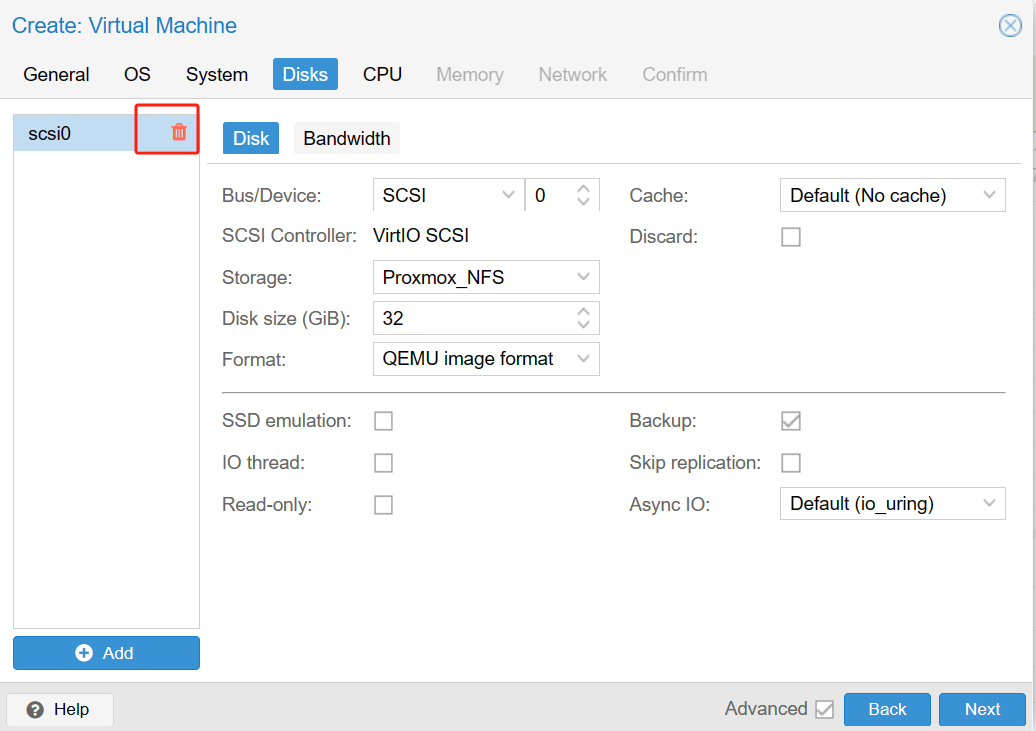
3. Dysk: Musisz usunąć domyślny dysk (kliknij na ikonę kosza na śmieci na obrazku)
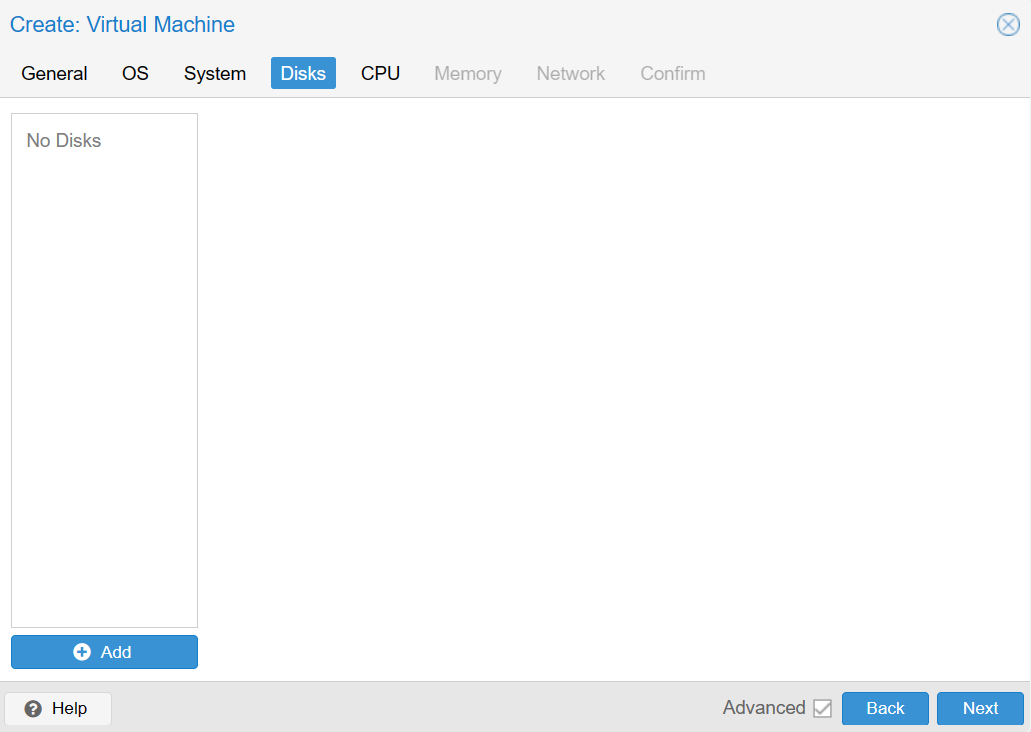
Poniżej pokazano interfejs po usunięciu
Reszta jest skonfigurowana zgodnie z potrzebami systemu operacyjnego VM, poniżej znajduje się ogólny przegląd 187 VM. Następnie kliknij Finish .
Krok 2 — Utwórz katalog do przechowywania obrazów qcow2
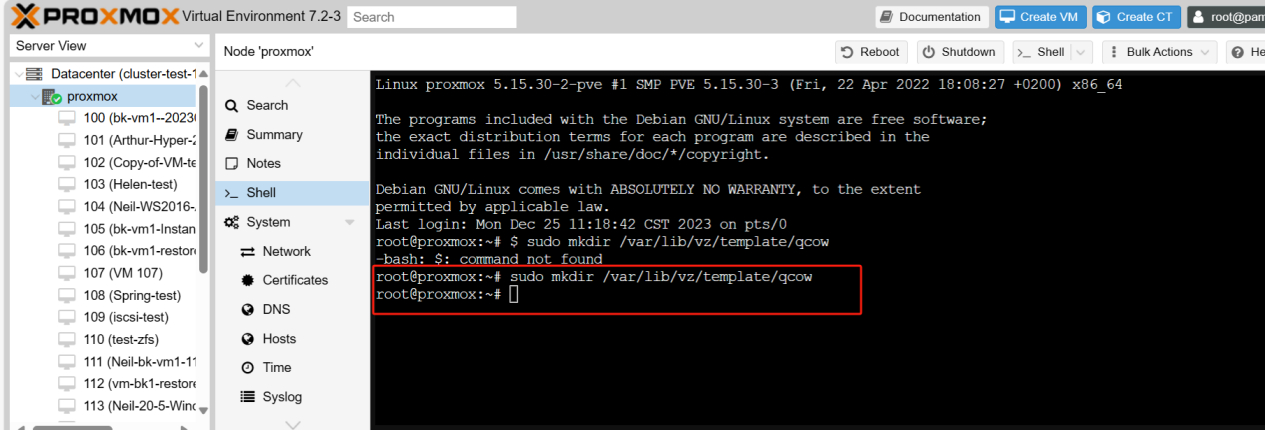
Utwórz katalog do przechowywania obrazów qcow2. Poniżej znajduje się przykład tworzenia katalogu o nazwie „qcow” w domyślnym katalogu przechowywania Proxmox:
1. Kliknij hosta > naciśnij Powłokę > wpisz następujące polecenie:
sudo mkdir <ścieżka_katalogu>
sudo mkdir /var/lib/vz/template/qcow
Krok 3 – Skopiuj lustro qcow2
Skopiuj obraz qcow2 do utworzonego katalogu „qcow” i wpisz następujący skrypt:
sudo cp <ścieżka_źródłowa> <ścieżka_docelowa>
sudo cp /mnt/pve/Proxmox_NFS/images/33333/vm-33333-disk-0.qcow2
/var/lib/vz/template/qcow/
Aby sprawdzić, czy pliki zostały pomyślnie skopiowane do katalogu docelowego, możesz użyć następującego polecenia:
ls -l <ścieżka_katalogu>
ls -l /var/lib/vz/template/qcow/

Krok 4 — Importuj obraz qcow2 do maszyny wirtualnej w Proxmox
1. Przejdź do katalogu obrazów qcow2
Użyj polecenia cd, aby przejść do katalogu obrazu qcow2 na podstawie ścieżki do katalogu, który wcześniej utworzyłeś.
cd <ścieżka_katalogu>
cd /var/lib/vz/template/qcow/

2. Importuj obraz qcow2
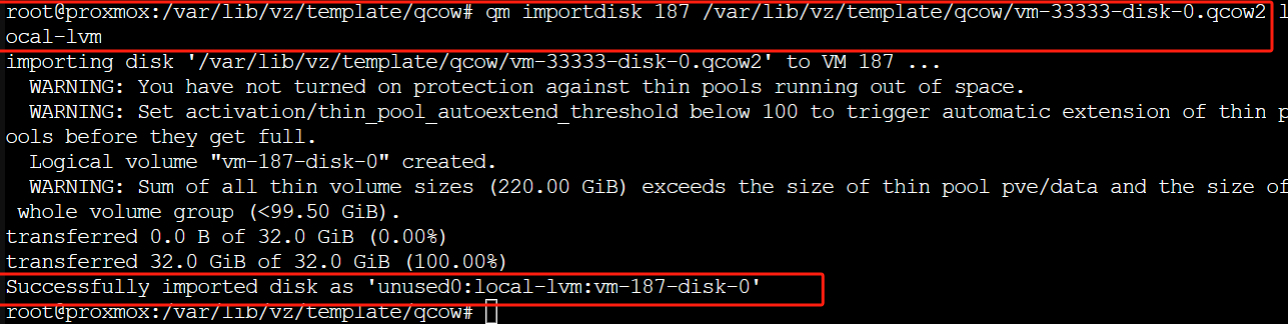
Aby zaimportować obraz qcow2 do maszyny wirtualnej, używamy następującego polecenia qm:
qm importdisk <ID maszyny wirtualnej> <obraz qcow2> <nazwa magazynu>
qm importdisk 187 /var/lib/vz/template/qcow/vm-33333-disk-0.qcow2 lokalny-lvm
Krok 5 — Podłącz dysk wirtualny qcow2 do maszyny wirtualnej
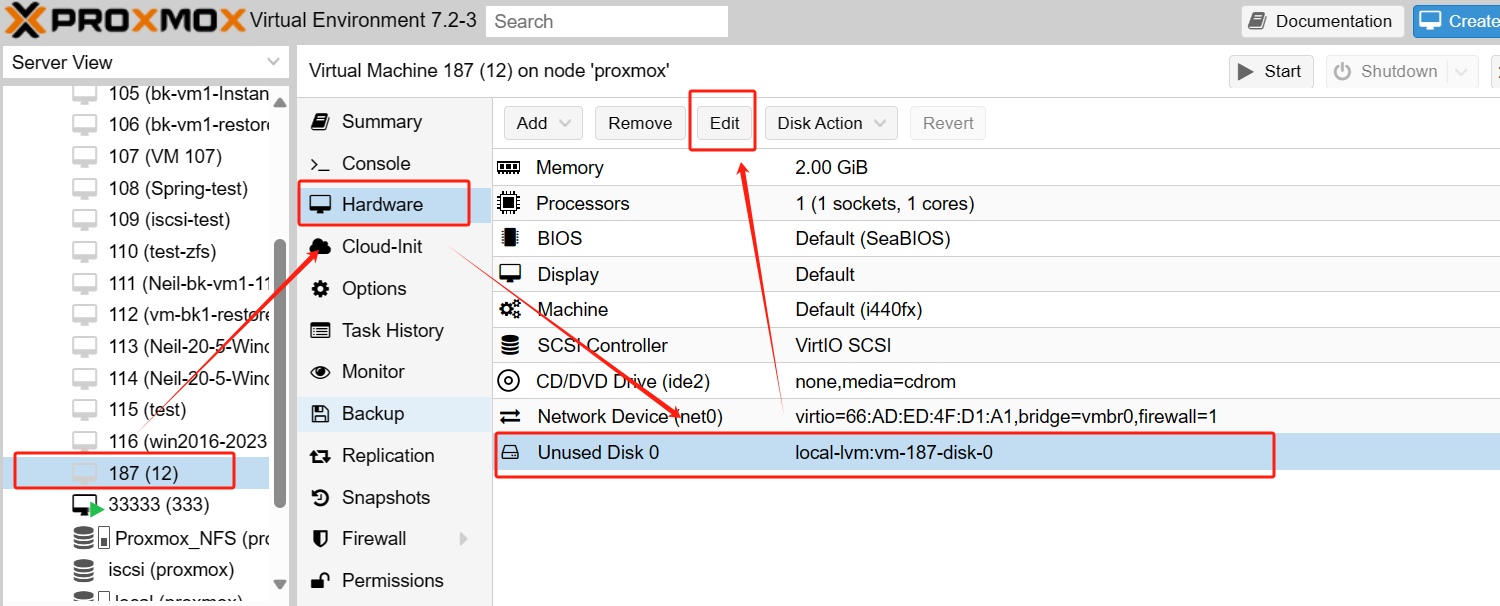
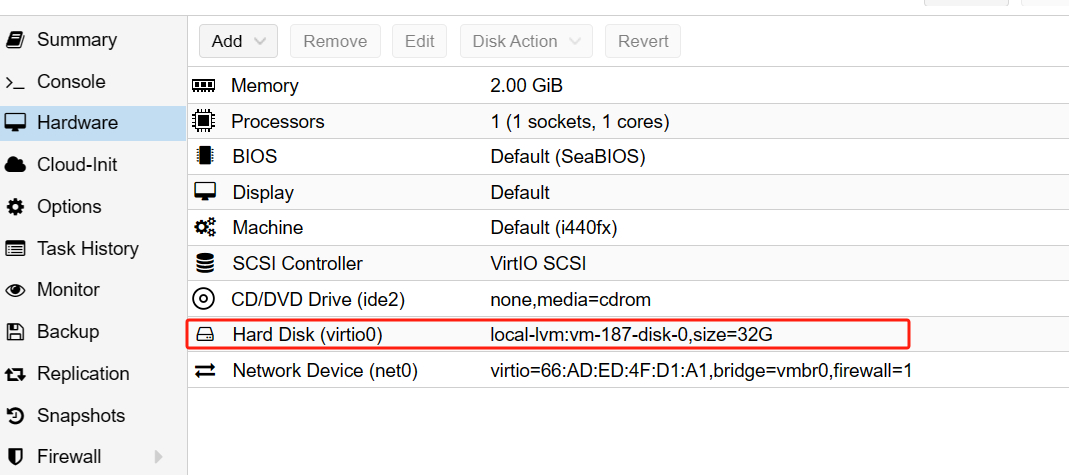
1. Kliknij na VM 187 utworzony w kroku 1 > wybierz Sprzęt 2. Po prawej stronie nowo zaimportowany dysk qcow2 jest prezentowany jako nieużywany dysk. Wybierz Nieużywany dysk > kliknij Edytuj
3. Wybierz typ magistrali Blok VirtIO > kliknij Dodaj
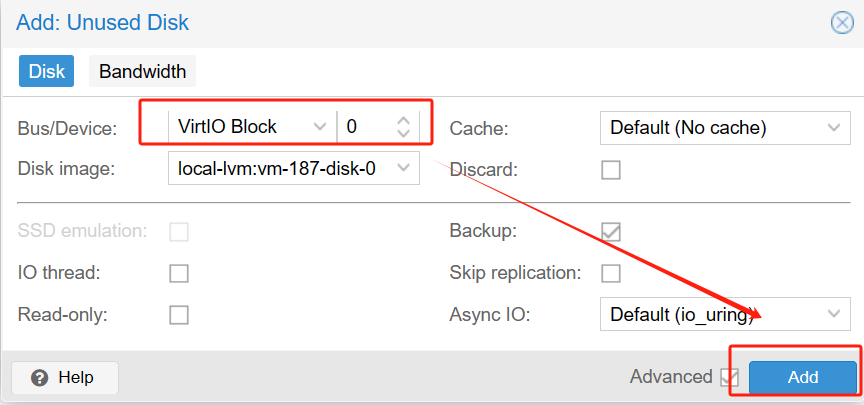
Teraz zobaczysz nowy dysk z magistralą typu VirtIO podłączoną do maszyny wirtualnej.
Krok 6 – Zmień kolejność rozruchu
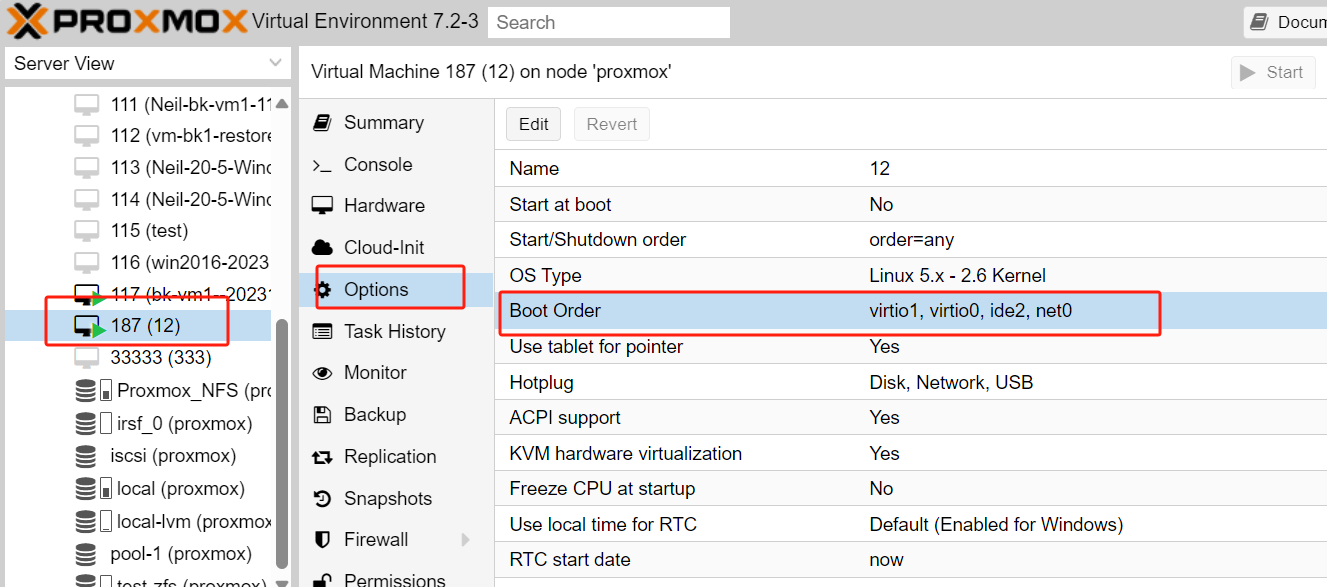
1. Aby maszyna wirtualna mogła uruchomić się z nowo dodanego dysku, należy zmienić kolejność rozruchu.
Wybierz VM > kliknij Opcje > kliknij dwukrotnie Boot Order
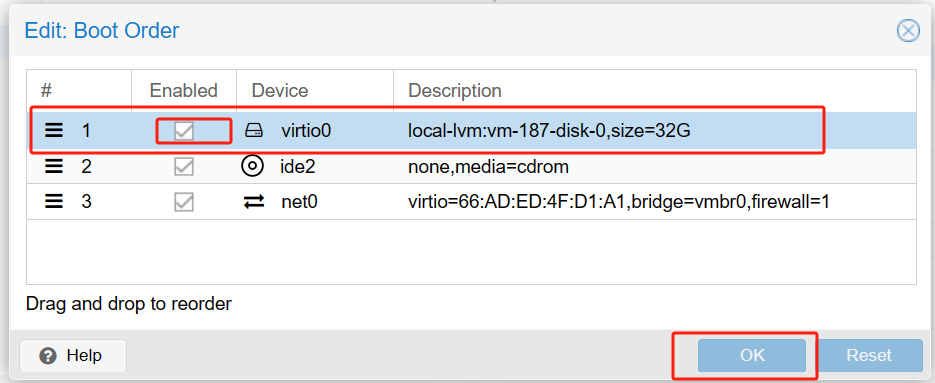
2. Aby uruchomić system z nowego dysku, musi on znajdować się na górze okna kolejności rozruchu.
Przeciągnij nowo dodany dysk VirtIO na górę > zaznacz pole wyboru > kliknij OK
Krok 7 — Uruchom maszynę wirtualną
Wystarczy wybrać VM > kliknąć Console < nacisnąć Start Now
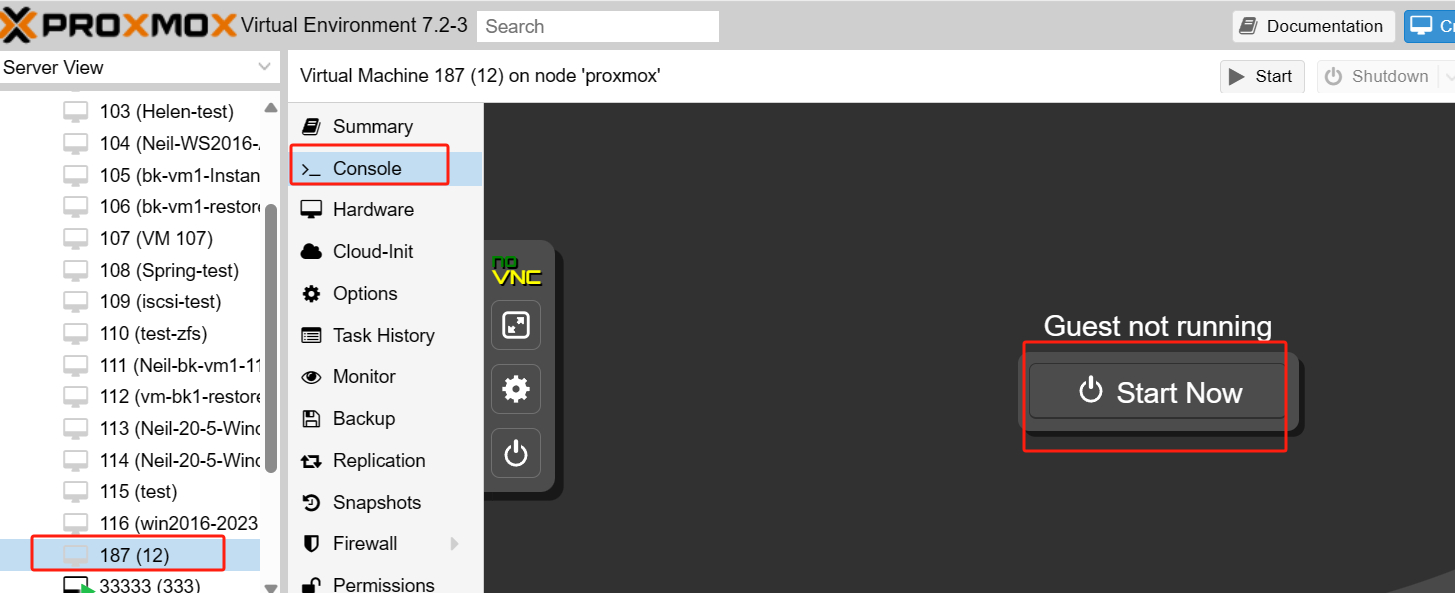
W ten sposób możesz pomyślnie zaimportować obraz qcow2 do maszyny wirtualnej w Proxmox.
Źródło link