
Twój przewodnik krok po kroku, jak bezproblemowo zainstalować Dockera w systemie Linux Mint 22. Proste, praktyczne kroki dostosowane zarówno do potrzeb początkujących, jak i ekspertów.
Linux Mint 22, z solidną bazą Ubuntu 24.04 LTS i przyjaznym dla użytkownika interfejsem , stanowi doskonałą platformę do uruchamiania Dockera. Ta wiodąca technologia konteneryzacji pozwala na spójne pakowanie i dystrybuowanie aplikacji w różnych środowiskach.
Ten przewodnik przeprowadzi Cię przez każdy krok niezbędny do szybkiego uruchomienia Dockera w systemie Mint 22. Wszystko omówimy w uporządkowany i łatwy do zrozumienia sposób.
Jeśli jednak zdecydujesz się na Docker Desktop – intuicyjną i wydajną aplikację z interfejsem graficznym, która ułatwia tworzenie, zarządzanie i wdrażanie kontenerów Docker w systemach ze środowiskami graficznymi – możemy Ci pomóc.
Nasz szczegółowy poradnik „ Jak zainstalować Docker Desktop w systemie Linux Mint 22 ” pomoże Ci szybko przeprowadzić konfigurację.
Instalowanie Dockera w systemie Linux Mint 22
Dockera można zainstalować w systemie Linux Mint 22 na kilka sposobów. Na przykład, jest on dostępny w oficjalnych repozytoriach, gdzie użytkownicy mogą go łatwo zainstalować za pomocą jednego polecenia APT . Wadą tego podejścia jest jednak to, że dostępna wersja nie zawsze jest najnowsza.
Z tego powodu ten poradnik pokaże Ci, jak zainstalować Dockera na Linux Mint 22 z oficjalnego repozytorium Dockera, dzięki czemu zawsze będziesz korzystał z najnowszej wersji.
A co najlepsze? Automatycznie pobierze wszystkie przyszłe aktualizacje oprogramowania, gdy tylko się pojawią, a także inne regularne aktualizacje dla Twojego systemu Mint 22, dzięki czemu zawsze będziesz mieć najnowsze i najlepsze oprogramowanie.
Krok 1: Zainstaluj wymagania wstępne
Najpierw uruchom dwa poniższe polecenia, aby zaktualizować indeks pakietu i zainstalować wymagania wstępne niezbędne do dodania i używania nowego repozytorium HTTPS.
sudo apt update
sudo apt install apt-transport-https ca-certificates curl gnupgJęzyk kodowy:  Bash  ( bash )
Po zakończeniu operacji możesz przejść do następnej sekcji, w której dodamy klucz GPG repozytorium Dockera i utworzymy repozytorium w naszym systemie Linux Mint 22.
Krok 2: Dodaj oficjalny klucz GPG Dockera
Następnie zaimportuj klucz repozytorium Docker GPG do systemu Mint. Ta funkcja bezpieczeństwa gwarantuje autentyczność instalowanego oprogramowania.
curl -fsSL https://download.docker.com/linux/ubuntu/gpg | sudo gpg --dearmor -o /usr/share/keyrings/docker.gpgJęzyk kodu: JavaScript ( javascript )
Zwróć uwagę, że polecenie nie generuje żadnego wyniku.
Krok 3: Dodaj repozytorium Dockera do Linux Mint 22
Po zaimportowaniu kluczy GPG dodamy oficjalne repozytorium Dockera do naszego systemu Linux Mint 22. Dzięki temu, gdy zostanie wydana nowa wersja, pakiet aktualizacji będzie dostępny wraz z pozostałymi regularnymi aktualizacjami systemu.
echo "deb [arch=$(dpkg --print-architecture) signed-by=/usr/share/keyrings/docker.gpg] https://download.docker.com/linux/ubuntu noble stable" | sudo tee /etc/apt/sources.list.d/docker.list > /dev/nullJęzyk kodowy: Bash ( bash )
Podobnie jak w przypadku poprzedniego polecenia, jego wykonanie nie generuje żadnych danych. Następnie odśwież listę pakietów.
sudo apt updateJęzyk kodowy: Bash ( bash )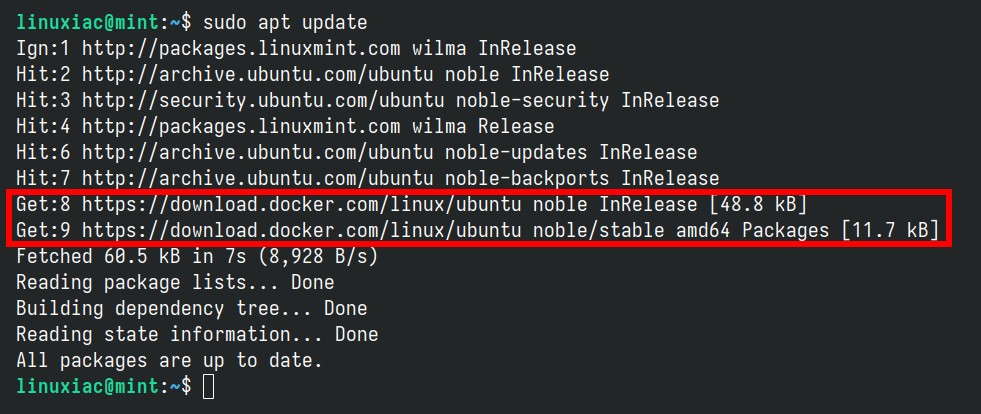
Jak widać, nowe repozytorium Docker jest już dostępne w naszym systemie Mint i gotowe do użycia.
Krok 4: Zainstaluj Dockera w systemie Linux Mint 22
Na koniec uruchom poniższe polecenie, aby zainstalować najnowszą wersję Dockera w systemie Linux Mint 22.
sudo apt install docker-ce docker-ce-cli containerd.io docker-buildx-plugin docker-compose-pluginJęzyk kodowy: Bash ( bash )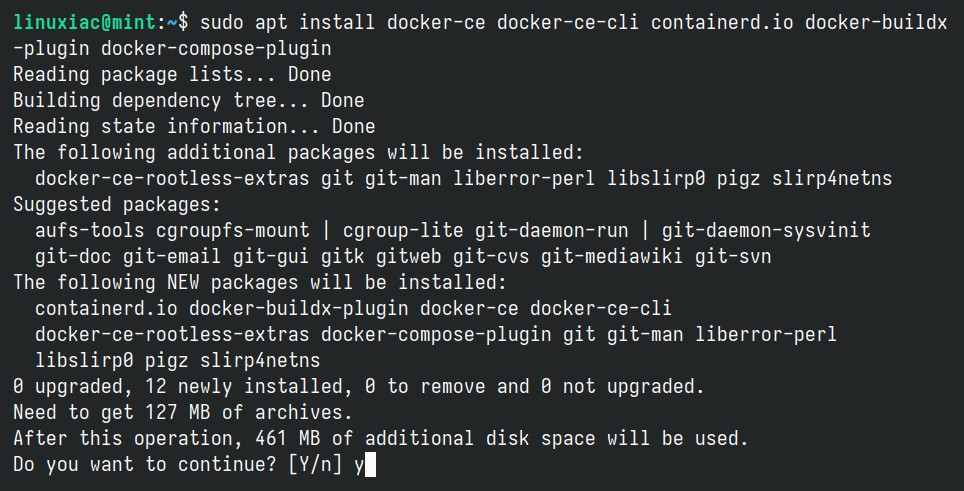
Spowoduje to zainstalowanie następujących komponentów Docker:
- docker-ce : Sam silnik Dockera.
- docker-ce-cli : Narzędzie wiersza poleceń umożliwiające komunikację z demonem Docker.
- containerd.io : środowisko wykonawcze kontenerów, które zarządza cyklem życia kontenera.
- docker-buildx-plugin : To rozszerzenie Dockera zwiększa możliwości budowania obrazów, kładąc nacisk głównie na budowanie na wielu platformach.
- docker-compose-plugin : Wtyczka do zarządzania konfiguracją, która pomaga zarządzać wielokontenerowymi aplikacjami Docker przy użyciu jednego pliku YAML.
To wszystko! Docker powinien być teraz zainstalowany, usługa włączona i skonfigurowany do automatycznego uruchamiania przy starcie. Dodatkowo sprawdź jego status za pomocą poniższego polecenia, aby upewnić się, że wszystko jest zgodne z oczekiwaniami:
sudo systemctl is-active dockerJęzyk kodowy: Bash ( bash )
Krok 5: Zweryfikuj instalację
Nadszedł moment prawdy. Sprawdźmy, czy nasza nowa instalacja Dockera działa poprawnie, uruchamiając prostą, konteneryzowaną aplikację o nazwie „hello-world”.
sudo docker run hello-worldJęzyk kodowy: Bash ( bash )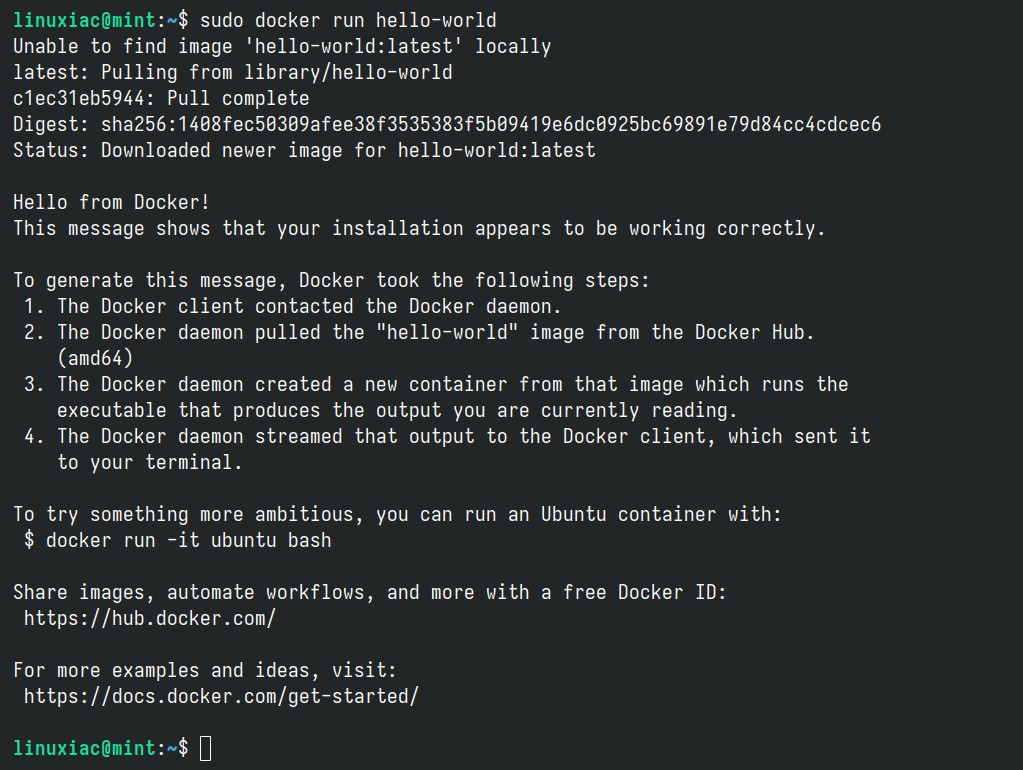
Gratulacje! Jak widać, wszystko działa prawidłowo.
Umożliwianie użytkownikom innym niż root uruchamiania poleceń Dockera
Jak dotąd udało nam się pomyślnie zainstalować Dockera w systemie Arch. Jednak domyślnie tylko root i użytkownicy z uprawnieniami sudo mogą wykonywać polecenia Dockera.
Innymi słowy, jeśli spróbujesz uruchomić docker polecenie bez prefiksu sudo, otrzymasz komunikat o błędzie podobny do tego:

Ale nie ma powodu do zmartwień. Aby uruchamiać polecenia Dockera jako użytkownik inny niż root, musisz najpierw dodać swojego użytkownika do grupy „ docker ”. To proste zadanie. Aby to zrobić, wpisz:
sudo usermod -aG docker ${USER}Język kodowy: Bash ( bash )W powyższym poleceniu „ ${USER} ” to zmienna środowiskowa systemu zawierająca Twoją nazwę użytkownika. Następnie uruchom poniższe polecenie, aby aktywować zmiany w grupie:
newgrp dockerJęzyk kodowy: Bash ( bash )Następnie możesz wykonywać dockerpolecenia bez poprzedzania ich znakiem sudo.

Pamiętaj, że to rozwiązanie zadziała tylko w bieżącej sesji terminala. Innymi słowy, jeśli zamkniesz terminal, będziesz musiał newgrpponownie wykonać powyższe polecenie lub dockerdodać prefiks sudo. Aby ta zmiana została wprowadzona na stałe, wystarczy zrestartować system Mint.
Źródło Link