

Krok 1: Zainstaluj ZFS w Ubuntu Live
Ubuntu Live nie ma domyślnie zainstalowanego wsparcia dla ZFS. Musisz je najpierw zainstalować.
- Zaktualizuj listę pakietów:
sudo apt update2. Zainstaluj ZFS:
sudo apt install zfsutils-linuxKrok 2: Identyfikacja dysku
Musisz zidentyfikować, który dysk zawiera pulę ZFS.
sudo fdisk -lZnajdź dysk, który zawiera pulę pfSense. Będzie to coś w rodzaju /dev/sdX.
Krok 3: Importuj pulę ZFS
- Załaduj moduły ZFS:
sudo modprobe zfs2. Importuj pulę ZFS:
sudo zpool import pfSense

import wymuszony wraz z mount do /mnt
zpool import -f -R /mnt pfSense
3. Sprawdź, czy puli została poprawnie zaimportowana:
sudo zpool statuszfs list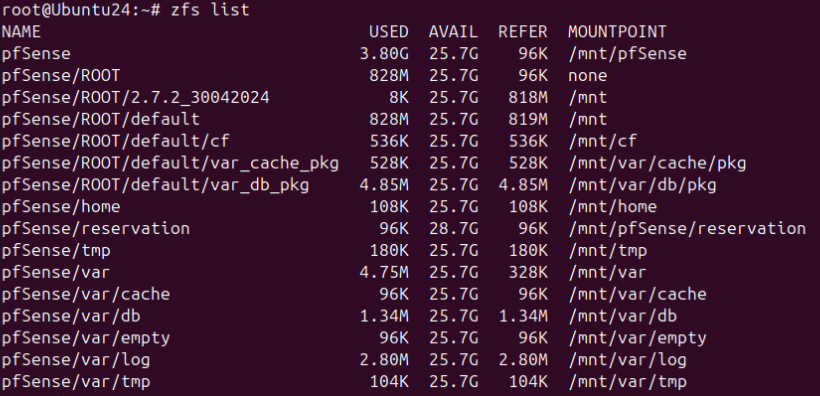
zfs mount pfSense
zfs mount pfSense/ROOT/default
zfs mount pfSense/ROOT/default/cf - tutaj znajdują się kopie konfiguracji pfSense
zfs mount pfSense/ROOT/default/var_cache_pkg
zfs mount pfSense/ROOT/default/var_db_pkg
Unmount ZFS
zfs unmount pfSense/ROOT/defaultKrok 4: Zamontuj pulę ZFS
- Automatyczne zamontowanie wszystkich datasetów w puli:
sudo zfs mount -a
Błąd failed to lock /etc/exports.d/zfs.exports.lock: no such file or directory pojawia się, gdy ZFS próbuje zaktualizować plik zfs.exports, aby skonfigurować eksporty NFS, ale nie znajduje odpowiedniego katalogu. Może to być spowodowane brakiem odpowiednich pakietów lub konfiguracji na systemie Ubuntu Live.
Poniżej znajdują się kroki, które możesz wykonać, aby rozwiązać ten problem:
Krok 1: Utwórz brakujące katalogi
Możesz ręcznie utworzyć brakujący katalog exports.d i plik zfs.exports.lock.
- Stwórz katalog
exports.d:
sudo mkdir -p /etc/exports.d2. Stwórz pusty plik zfs.exports.lock:
sudo touch /etc/exports.d/zfs.exports.lock2. Ustawienie Właściwości mountpoint dla Datasetu
Jeśli chcesz, aby określony dataset ZFS był montowany w niestandardowej lokalizacji, musisz ustawić właściwość mountpoint dla tego datasetu. Użyj poniższego polecenia, aby ustawić punkt montowania:
sudo zfs set mountpoint=/sciezka/do/montowania <nazwa_datasets>Na przykład, jeśli chcesz, aby dataset pfSense/root był montowany w /mnt/root, użyj:
sudo zfs set mountpoint=/mnt/root pfSense/rootSpróbuj ponownie Automatycznie zamontuj wszystkie dataset-y
sudo zfs mount -a2. Sprawdź zamontowane dataset-y:
sudo zfs listKrok 5: Przeglądaj zawartość
Po zamontowaniu puli, powinieneś być w stanie przeglądać jej zawartość w odpowiednich punktach montowania.
- Znajdź punkt montowania: Dataset-y ZFS będą zamontowane w miejscach określonych przez ich właściwości
mountpoint. Możesz sprawdzić właściwości montowania dataset-ów:
sudo zfs get mountpoint2. Przeglądaj zawartość: Przykładowo, jeśli dataset pfSense jest zamontowany w /mnt/pfSense, możesz przeglądać jego zawartość:
ls /mnt/pfSense