
Ostatnio próbowałem uruchomić VMware vCenter Appliance (vCSA) na mojej Synology. Próba zaimportowania dostarczonego pliku OVA powoduje niewiarygodny błąd, więc spróbowałem go przekonwertować za pomocą OVFTool dostarczonego przez VMware na dysku instalacyjnym. Przekonwertowałem lub wyodrębniłem obrazy dysków vmdk za pomocą OVFTool, w zasadzie można to osiągnąć, wywołując plik ovftool.exe <ova>.
Następnie zaimportowałem wszystkie obrazy vmdk do mojego Menedżera maszyn wirtualnych przez Obrazy -> Obrazy dysków i zacząłem „importować” maszynę wirtualną z przesłanymi obrazami dysków. Niestety firma Synology ogranicza maksymalną liczbę vDisków dla nowych i importowanych maszyn wirtualnych do 8. Nie jest to sztywny limit, ponieważ Virtual Machine Manager jest obsługiwany przez qemu, a limit qemu to 256 dysków.
Co powiesz na próbę dodania dysków po utworzeniu maszyny wirtualnej za pomocą wiersza poleceń? Bawiłem się tym, ale vdisks są dodawane przez virtio-scsi i trudno mi było ręcznie dodać dyski.
Zobaczmy więc, czy możemy to osiągnąć w inny sposób. Przeanalizowałem JavaScript używany przez Virtual Machine Manager. Można to znaleźć tutaj „/volume1/@appstore/Virtualization/ui/virtualization.js”. Jest nawet w nim zaznaczenie, które monituje o błąd, jeśli maszyna ma więcej niż 8 vDisków. Jak więc możemy zwiększyć maksymalną liczbę dysków, które można dołączyć do maszyny wirtualnej?
Otwórz „/volume1/@appstore/Virtualization/ui/virtualization.js” i edytuj wartość „this.maxVdiskNum=8” z 8 na 16. Zapisz plik, spakuj go ponownie za pomocą gzip -k virtualization.js i zrestartuj Virtual Machine Manager lub cały NAS.
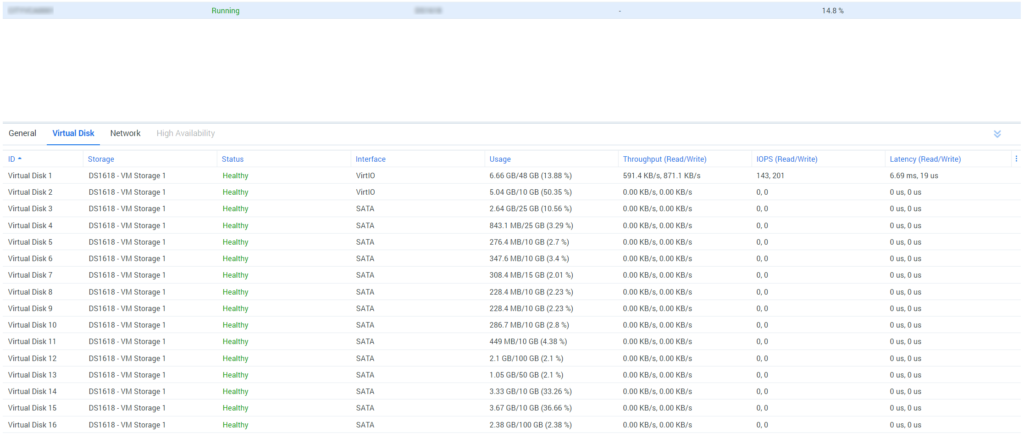
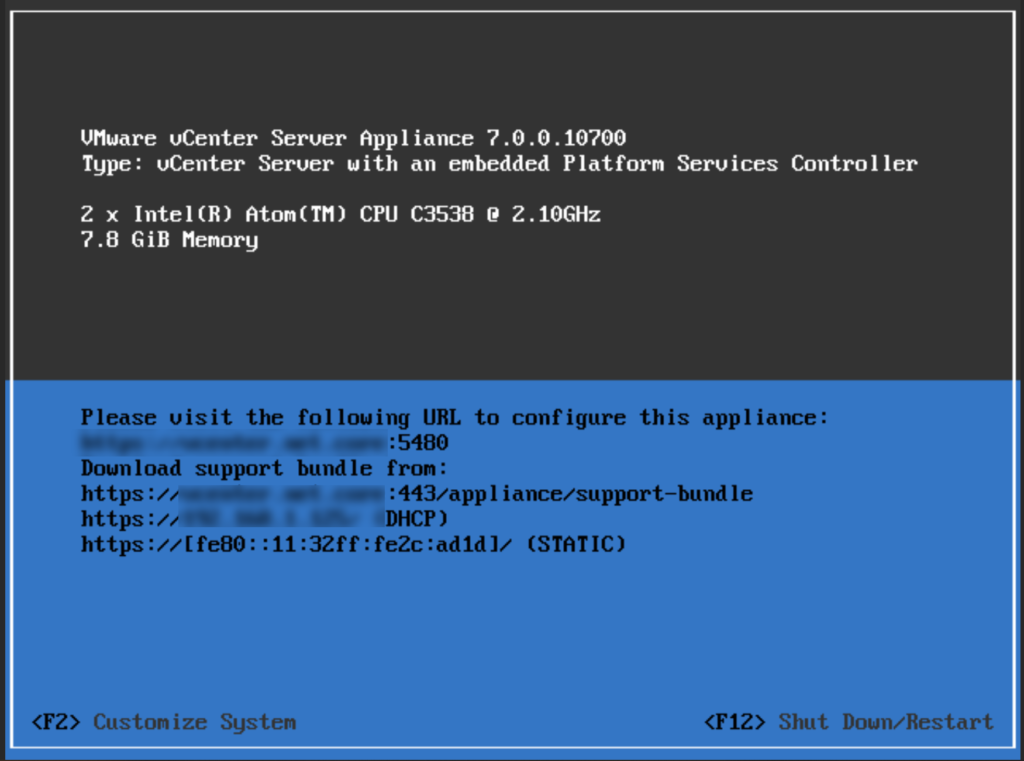
Jednak w przypadku vCenter konfiguracja maszyny zajmuje trochę czasu. Zachowaj pierwsze dwa dyski z VirtIO i wszystkie inne dyski z ustawieniem SATA.
Powodzenia.